
はじめに:なぜバックアップが必要か?
サーバートラブルや不正アクセスでデータが消えたら、復旧できるのはバックアップだけです。
バックアップ=保険。必ず仕組み化しておきましょう。
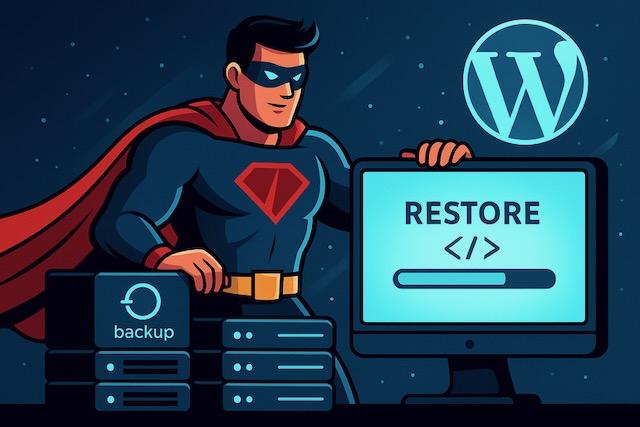
バックアップ戦略の基本
- フルバックアップ:データベース+ファイルを丸ごと保存
- 増分バックアップ:差分だけ保存し効率化
- クラウド保存:Google Drive, Dropbox, Amazon S3などに保管
- 世代管理:最新だけでなく数世代分を残す
復旧手順
- 最新バックアップを確認
- WordPress本体・テーマ・プラグインを再インストール
- データベースを復元
wp-contentフォルダを復元- 動作確認&エラー修正
おすすめプラグイン
- UpdraftPlus:自動バックアップ+クラウド連携
- BackWPup:細かいスケジュール設定可能
- BlogVault:ワンクリック復元対応
SMB実例
- 士業事務所:誤操作で記事消失 → バックアップから即復旧
- 飲食店サイト:サーバートラブル → クラウド保存で復元
- ECサイト:攻撃で改ざん → 安全な世代バックアップで復元
まとめ
バックアップは「最後の砦」。
自動化+クラウド保存+復元テストの3つで鉄壁の体制を作りましょう。
FAQ
Q1. 毎日バックアップは必要ですか?
更新頻度が高いサイトは毎日、それ以外は週1でもOKです。
Q2. 無料プラグインで十分ですか?
小規模サイトなら可能ですが、ビジネスサイトは有料を推奨します。
Q3. 復元テストは必要ですか?
はい。テストしないと復旧できない場合があります。
How-To:バックアップ戦略実践ステップ
- バックアッププラグインを導入
- 保存先をクラウドに設定
- 自動スケジュールを設定
- 複数世代を管理
- 復元テストを定期実施
💾
「最後の砦」、用意できていますか?
Kumidiaはバックアップ自動化と復旧体制を整え、安心のWordPress運営をサポートします。
導入-300x300.jpeg)

活用ガイド-300x300.jpeg)