はじめに:なぜ管理画面が狙われるのか
管理画面(wp-admin)は、攻撃者にとって「サイトの司令塔」。
一度突破されれば全データの流出・改ざんにつながります。
つまり、管理画面を守ること=WordPressの全てを守ることです。
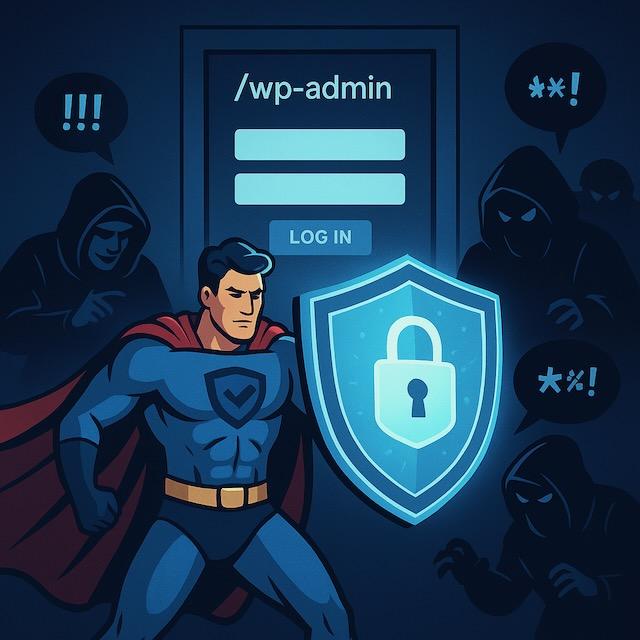
管理画面を守る具体的な方法
- IP制限をかける
→ 管理画面へアクセスできるIPを指定。 - MFA(多要素認証)の導入
→ ID+パスワードに加えスマホ認証を必須化。 - ログインURLを変更
→ デフォルトの/wp-adminを隠す。 - .htaccessで二重パスワード認証
→ 基本認証を追加し二段階防御。 - アクセスログ監視
→ 不正アクセスを早期に発見。
SMB実例
- 士業事務所サイト:IP制限導入で海外からの攻撃をほぼゼロ化
- 飲食店サイト:MFA導入でパスワード流出時も被害防止
- ECサイト:アクセスログ監視で不審IPを即遮断
初心者でもできる最小対策
- ✅ MFAを導入する
- ✅ 管理画面URLを変更する
- ✅ アクセスログを定期確認する
まとめ
管理画面はWordPressの「頭脳」。
ここを守ることで、不正アクセスの大半を未然に防止できます。
FAQ
Q1. IP制限はどうやって設定しますか?
レンタルサーバーの管理画面や.htaccessから設定可能です。
Q2. 管理画面URLを変えるだけで効果ありますか?
はい。「隠す」だけでも攻撃対象から外れることがあります。
Q3. 監視は初心者でも可能ですか?
プラグイン(Wordfenceなど)を使えば簡単です。
How-To:管理画面セキュリティ強化5ステップ
- IP制限を設定
- MFAを導入
- ログインURLを変更
- 二重認証を設定
- アクセスログを監視
🔐
WordPressの“頭脳”を守りませんか?
Kumidiaはwp-admin保護、MFA導入、アクセス制御まで包括的に支援します。
活用ガイド-300x300.jpeg)